告别复制粘贴:NotebookLM 笔记完美导出 Markdown 的方法
告别复制粘贴:NotebookLM 笔记完美导出 Markdown 的方法
唯你引言
你在 NotebookLM 里精心整理了一堆笔记,想导出到本地保存或者放到自己的博客里,结果发现:NotebookLM 本身没有直接导出 Markdown 的功能。
这不就是复制粘贴吗?——可以,但内容一多就抓狂,格式还容易乱。
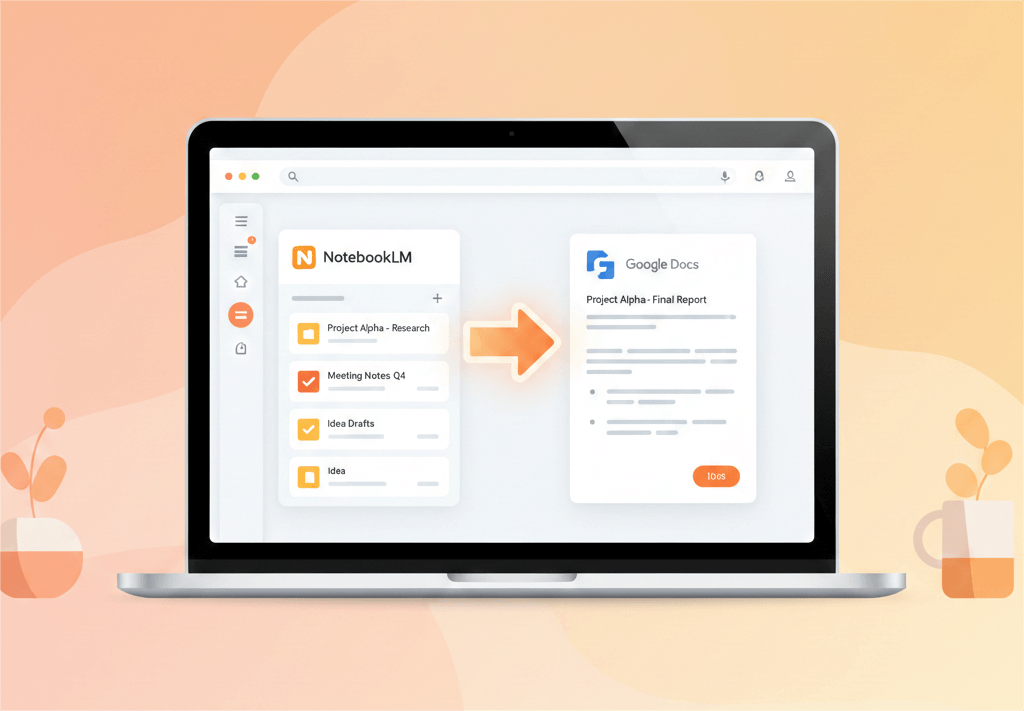
其实有 2 种方式可以搞定:
- 借助 Google 文档的导出功能(推荐,最稳定)
- 通过第三方 Chrome 插件 notebooklm-tex-md-exporte(备选方案,需要自行安装)。
下面重点介绍第一种方法,跟着步骤走,3 分钟就能搞定。
操作流程:只需九步
第一步. 随便找一篇之前文章作为示范,生成一篇笔记
在 NotebookLM 中导入一篇文章,让它自动生成笔记。这一步是为了后续演示导出流程。
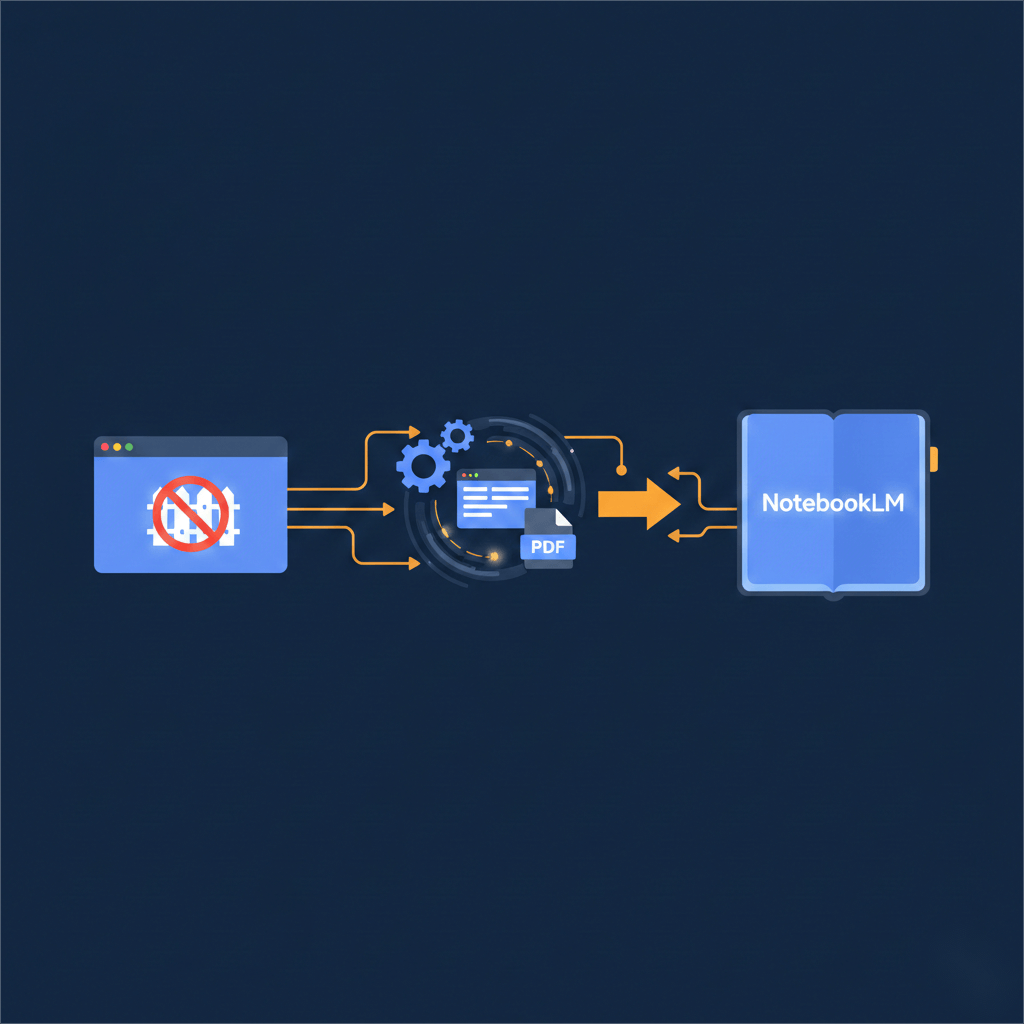
不清楚如何导入微信公众号文章的同学,移步3 分钟搞定:被网站屏蔽也能把文章喂进 NotebookLM 的终极方法

第二步. 点击导入文章后,notebooklm 默认生成的主题生成一篇笔记
导入成功后,NotebookLM 会自动分析文章并生成主题笔记。你会在界面上看到系统推荐的主题和要点。

第三步. 点击保存到笔记
找到”保存到笔记”按钮并点击,这一步会将生成的内容保存到侧边栏的笔记列表中。

第四步. 侧边栏自动生成一篇上述主题的笔记
保存后,侧边栏会自动出现一篇新笔记,标题就是刚才生成的主题。

第五步. 点击笔记可以看到展开的全部内容
点击侧边栏的笔记,就能看到完整的笔记内容。这里有两种导出方式:
方法一:直接拷贝其中内容,然后粘贴到目标文档中,适合内容不多、对格式要求不高的场景。如果笔记很长或者需要保留格式,建议用下面的方法二。

第六步. 点击笔记右侧”更多”
准备介绍第二种导出方法,前方高能 ⚠️
这是最推荐的方式:通过 Google 文档中转,可以完美保留格式,还能批量处理。找到笔记右侧的”更多”按钮(通常是三个点或下拉箭头)。

第七步. 点击下拉菜单中”导出到 Google 文档”
在”更多”菜单中找到”导出到 Google 文档”选项并点击。系统会自动创建一个新的 Google 文档,并将笔记内容同步过去。

第八步. 转到 google docs 找到上一步保存的文件,点击顶部”文件”中”下载”
打开 Google Docs,找到刚才导出的文档。点击顶部菜单栏的”文件”,然后选择”下载”。

第九步. 点击下载菜单中希望保存的目标格式,浏览器会自动下载到本地
在下载菜单中,选择你想要的格式。**推荐选择 Markdown (.md)**,这样可以直接在本地编辑或放到博客里。
这里笔者导出为 Markdown (.md)
选择后,浏览器会自动下载文件到本地,大功告成!

备选方案
如果第一种方法遇到问题,或者你更喜欢用插件,可以尝试第三方 Chrome 插件 notebooklm-tex-md-exporte。在 Chrome 应用商店搜索安装即可。
结语
从”复制粘贴格式乱”到”一键导出完美格式”,只需要借助 Google 文档这个中转站。现在就去试试,把你的 NotebookLM 笔记导出到本地吧!
有问题欢迎留言交流。